数据与团队
MCP 连接器
连接外部工具与服务,让智能体可以在你的任务中使用它们
MCP 连接器让 BioAgent 可以在任务中直接使用已批准的外部工具与服务。连接账户后,智能体可以代表你调用该服务的工具:创建 issue、读取 pull request、更新项目等。
Model Context Protocol(MCP)是连接 AI 智能体与外部工具的开放标准。你的组织提供的任何兼容服务都可以连接到 BioAgent。
[!NOTE]
连接器按个人设置。连接账户只是让智能体看到该账户本来就能看到的内容,而且只在它处理你发起的任务时可见。
可用连接器
你的组织决定哪些连接器可用。打开 设置 → 连接器 查看当前工作区的目录。
组织管理员还可以为兼容的 MCP 服务器添加自定义连接器——见面向组织管理员。
[!NOTE]
如果你在 设置 → 连接器 下看不到任何连接器,可能需要组织管理员先启用一个。功能可用性与内置连接器目录会随工作区而变化。
连接一个连接器
- 打开 设置 → 连接器。
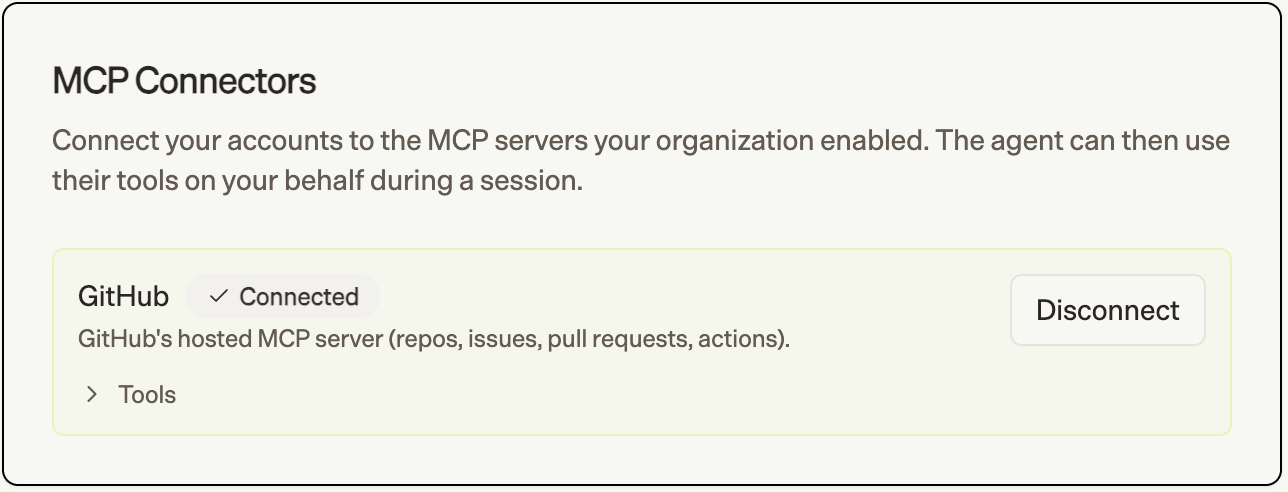
- 在 MCP 连接器 下找到该连接器,点击 连接。
- 使用下面的一种方式完成登录。
[tab] OAuth
会弹出一个窗口打开服务的登录页。批准访问后,弹窗会自动关闭。该行会更新为显示 已连接 徽标,以及你关联的账户。
[!NOTE]
如果点击 连接 后没有反应,可能是浏览器拦截了弹窗。请允许本站弹窗后重试。
[tab] 个人访问令牌
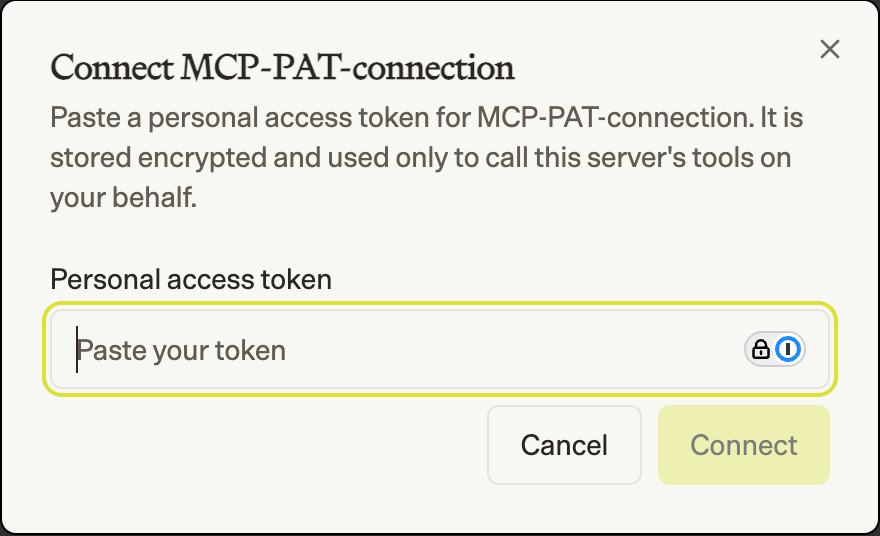
部分自定义连接器要求令牌而不是弹窗。请粘贴该服务的个人访问令牌并点击 连接。你的令牌会加密存储,仅用于代表你调用该服务器的工具。
在任务中使用连接器工具
连接之后,只需描述你想要什么——智能体会自动选择合适的工具。你不需要用 @ 提及任何内容。
在 acme/genome-pipeline 中创建一个标题为 "Add a QC step" 的 GitHub issue,
并总结最近三个开放 issue。
智能体只会使用你已连接的连接器,并且只会使用你保留启用的工具。
选择智能体可以使用的工具
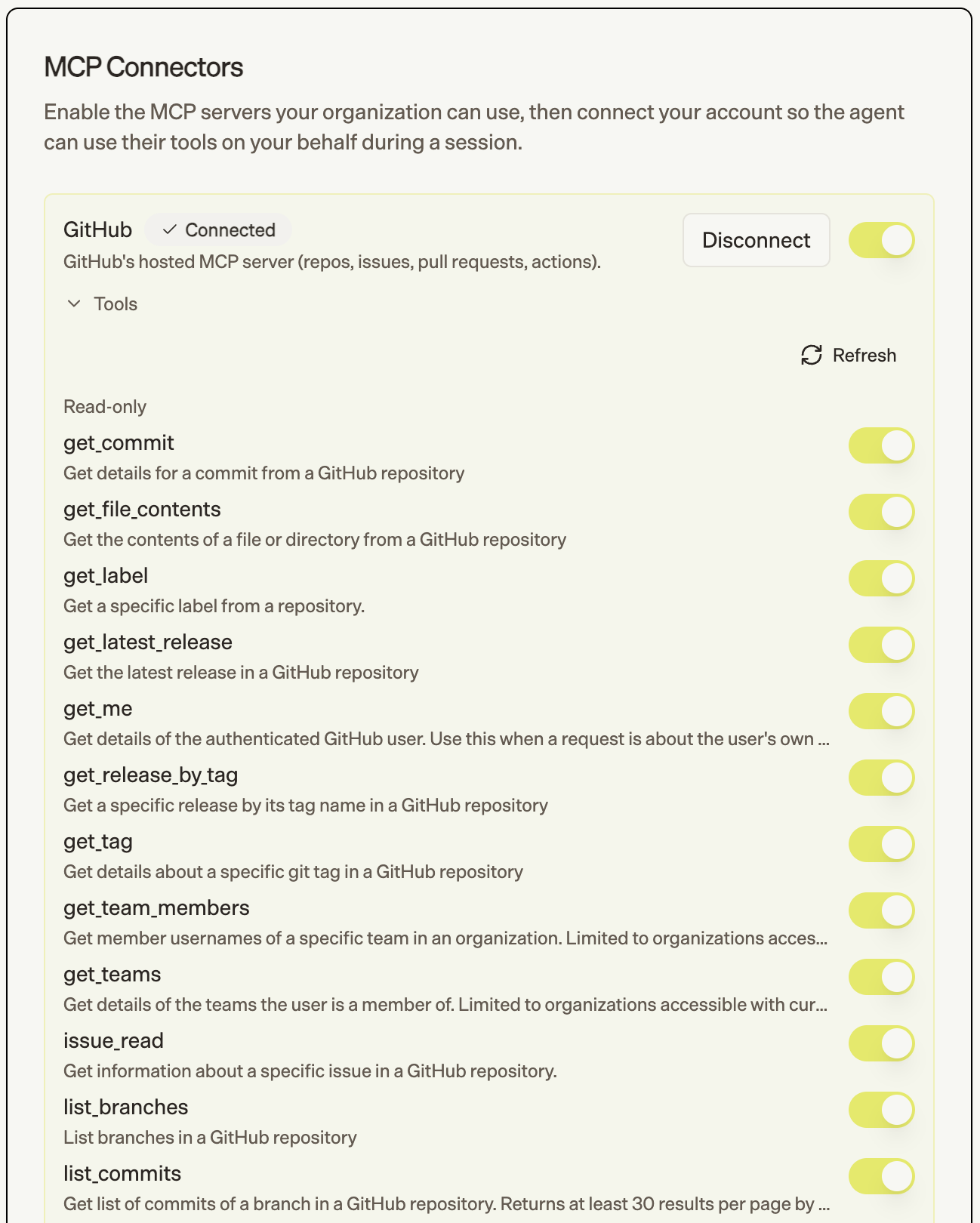
每个已连接的服务器都会暴露一组工具。在已连接的行上展开 工具 即可查看,它们分为 只读 与 写入。每个工具都有一个开关——关闭某个开关即可阻止智能体使用该工具。
[!TIP]
想让智能体只查看而不修改?关闭 写入 工具,保留 只读 工具,并在请求中写明同样的限制。
如果服务器发生变化,点击 刷新 重新获取工具列表。
断开连接
在已连接的行上点击 断开连接,即可移除你的账户并停止智能体使用该服务器。你可以随时重新连接。
面向组织管理员
管理员与所有者控制整个组织可以使用哪些连接器。
[!NOTE]
在 设置 → 连接器 下管理工作区连接器目录。
启用连接器
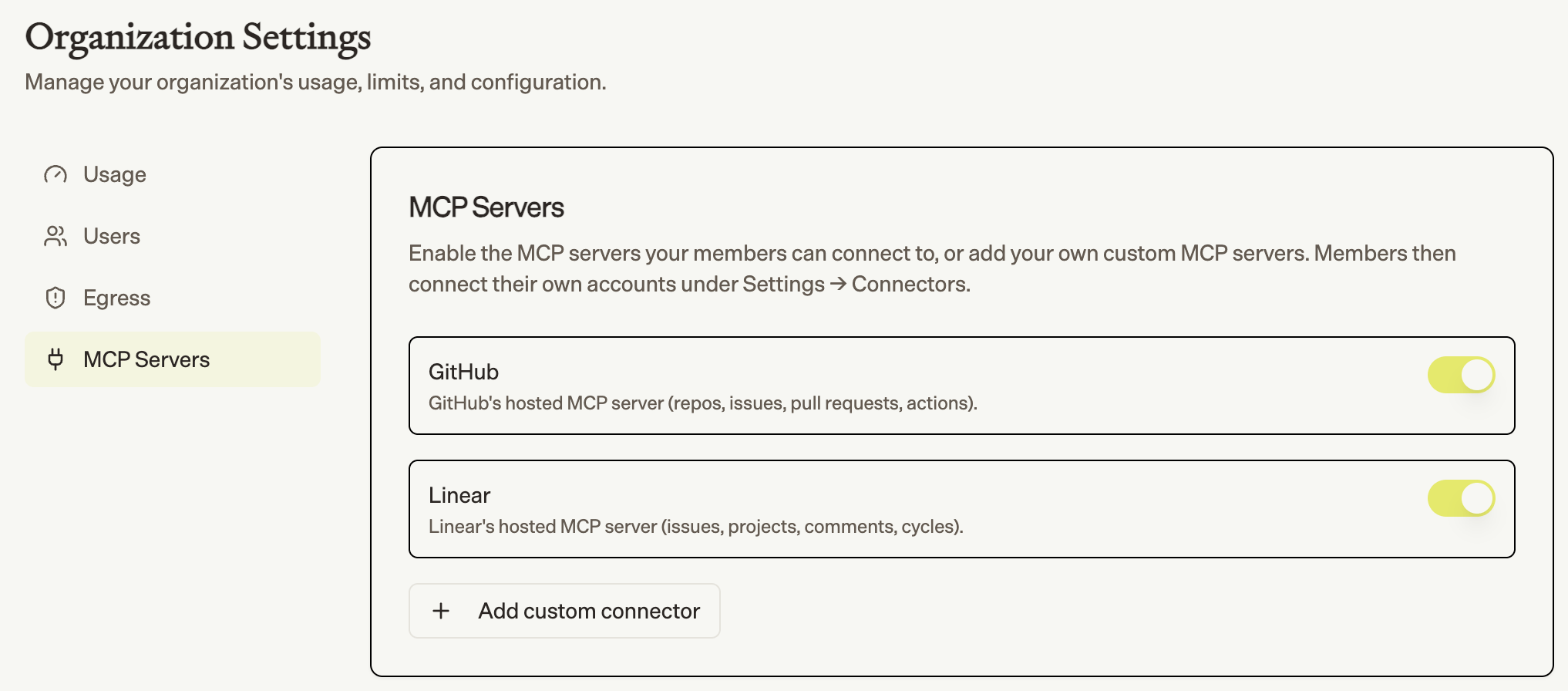
打开连接器的开关,即可让成员使用。之后成员会在 设置 → 连接器 下看到它,并可以连接自己的账户。关闭开关即可再次隐藏。
添加自定义连接器
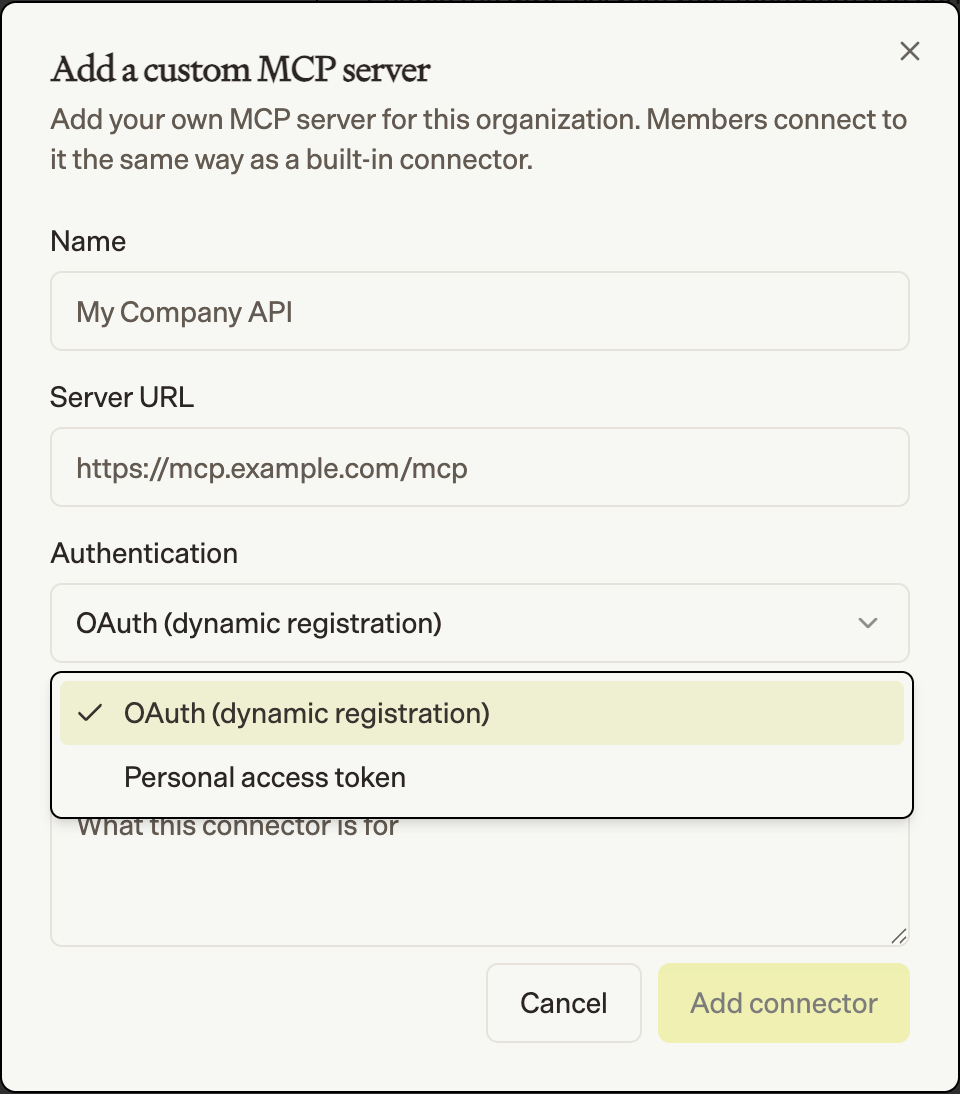
连接你团队运行或订阅的任何 MCP 服务器:
- 点击 添加自定义连接器。
- 填写详细信息:
- 名称 —— 连接器在成员面前显示的名称(例如 My Company API)
- 服务器 URL —— 服务器的 MCP 端点(例如
https://mcp.example.com/mcp) - 认证方式 —— 成员如何登录:
- OAuth(动态注册) —— 成员通过服务器的 OAuth 流程登录
- 个人访问令牌 —— 每位成员粘贴自己的令牌
- 描述 (可选)
- 点击 添加连接器。
该连接器会以 自定义 徽标出现在列表中,成员可以开始连接。
移除自定义连接器
点击自定义连接器上的删除图标并确认。内置连接器不能删除,只能禁用。
[!WARNING]
删除自定义连接器会为整个组织移除它,并断开每位成员的连接。此操作无法撤销。
安全与隐私
- 按人连接。 连接按用户进行;智能体始终只以你自己的访问权行事。
- 静态加密。 OAuth 令牌与个人访问令牌都加密存储。
- 只在你的任务中使用。 智能体只在处理你发起的任务时代表你调用连接器工具。
- 控制权在你手中。 你可以随时禁用单个工具或断开连接。管理员控制组织内存在哪些连接器。
切勿把外部服务的凭据粘贴到任务消息或个人指令中。请只在连接器的凭据流程中输入。